Das Rad live im Stream drehen
Das Stream-Overlay von FateWheel ist eine Chroma-Key-Browser-Source, die ein transparentes, drehendes Rad direkt in deine OBS- oder Streamlabs-Szene einbettet – kein Download, keine Plugins, vollständig kostenlos. In unter zwei Minuten eingerichtet: Führe Gewinnspiele durch, küre Gewinner oder triff Entscheidungen live vor deinem Twitch- oder YouTube-Publikum.
Live-Demo — das ist das echte transparente Overlay, das OBS in deinen Stream einfügt. Klicke auf das Rad, um es zu drehen.
Einrichtung in 3 Schritten
Rad erstellen – ganz ohne Konto
Gehe zur FateWheel-Startseite und erstelle dein Rad – trage deine Teilnehmer ein, passe die Farben an und stelle die Drehdauer ein. Keine Registrierung nötig, um loszulegen.
Auf Einbetten klicken und die Stream-Overlay-URL kopieren
Klicke auf Einbetten und kopiere dann die Stream-Overlay-URL (OBS) aus dem Popup. Die URL sieht so aus: fatewheel.com/stream/custom?d={payload}&bg=00ff00
Browser Source in OBS hinzufügen
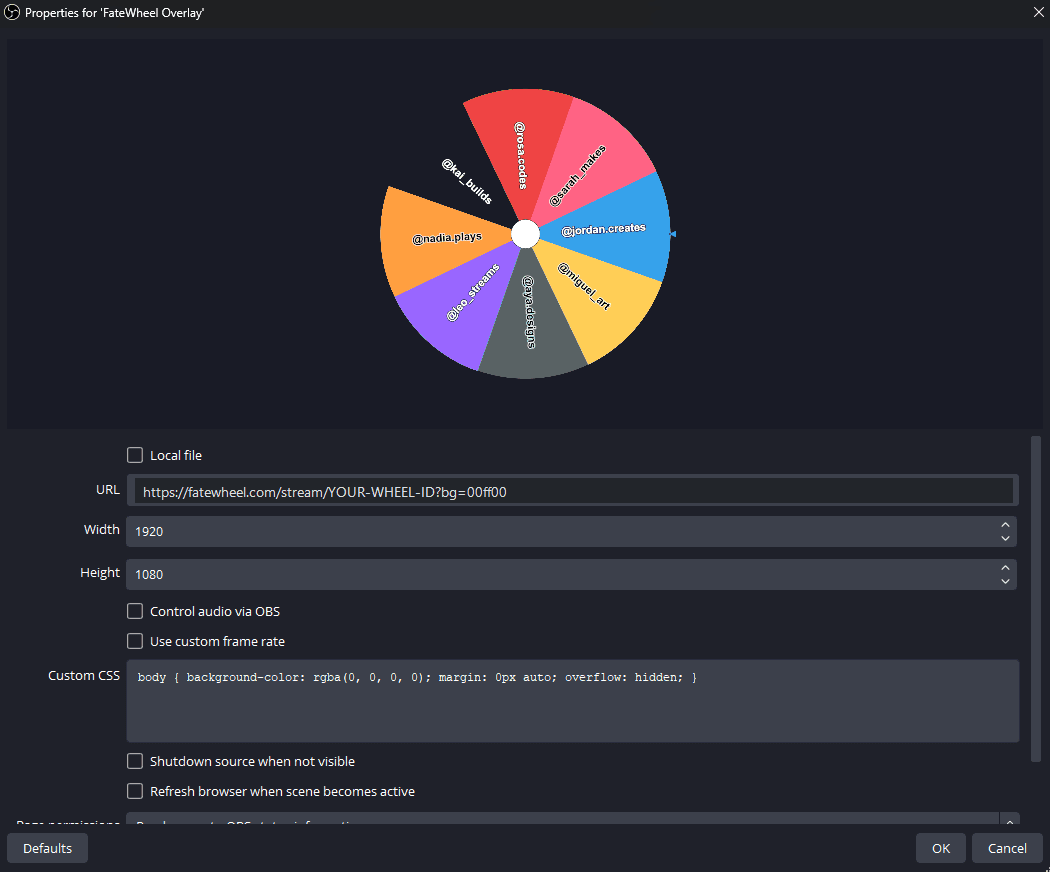
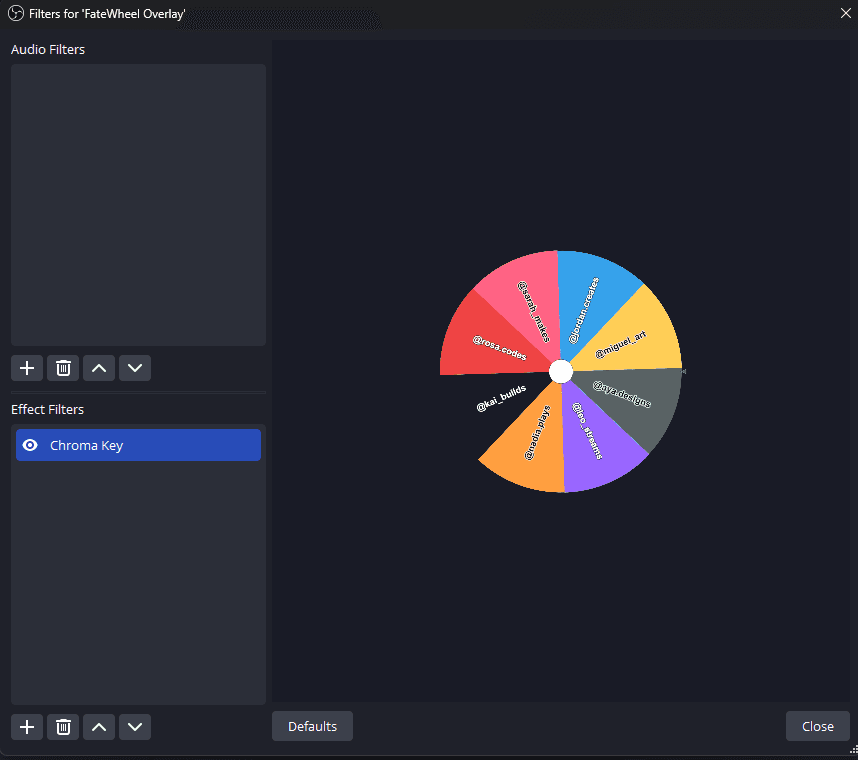
Füge in OBS oder Streamlabs eine neue Browser Source hinzu. Füge die Stream-URL ein, stelle die Größe passend zu deiner Leinwand ein (z. B. 800×800) und wende einen Chroma-Key-Filter an, der die grüne Farbe auswählt. Der Hintergrund verschwindet – das Rad schwebt frei über deiner Szene.
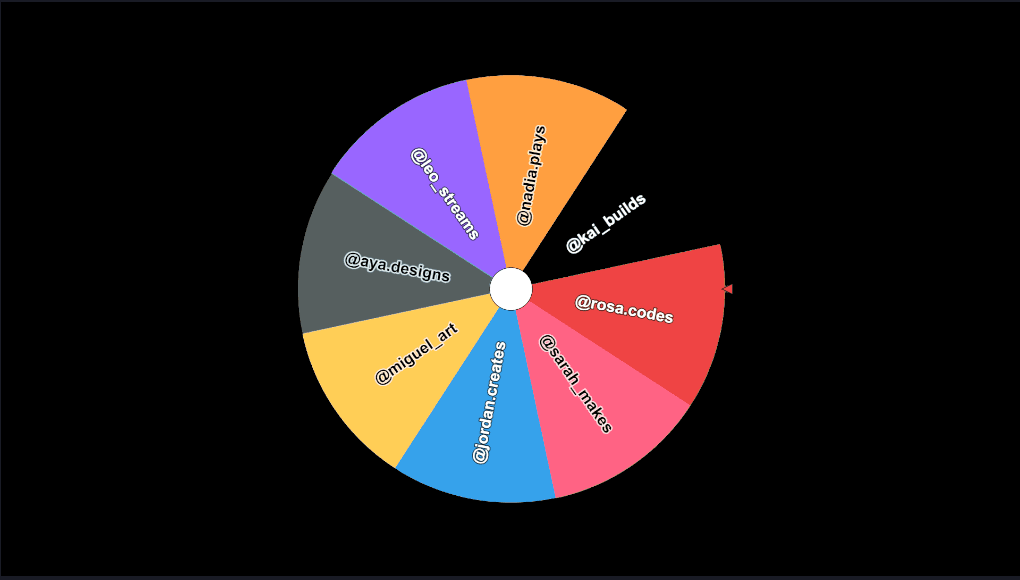
So sieht es in OBS aus
Steuerung
Das Stream-Overlay ist interaktiv – du kannst Drehungen direkt aus dem Browser auslösen, ohne das Fenster zu wechseln.
| Eingabe | Aktion |
|---|---|
Klick | Rad drehen |
Space / Enter | Per Tastatur drehen |
Gewinnerbanner | Wird nach ~6 Sekunden automatisch ausgeblendet |
?bg=RRGGBB | Chroma-Key-Farbe festlegen (Standard: 00ff00) |
Tipp: Nachdem du die Browser Source in OBS hinzugefügt hast, klicke irgendwo in die Vorschau der Source, um ihr den Tastaturfokus zu geben – dann kannst du mit Space drehen, ohne die Maus zu benutzen.
Häufig gestellte Fragen
Funktioniert das auch mit Streamlabs, nicht nur mit OBS?
Kann ich eine andere Hintergrundfarbe als Grün verwenden?
Werden Drehungen im Stream-Overlay in meinen Dashboard-Statistiken erfasst?
Funktioniert das Stream-Rad für Twitch-Gewinnspiele?
Ist diese Funktion kostenlos?
Bereit, live im Stream zu drehen?
Erstelle dein Rad kostenlos – keine Zahlung, keine Installation, kein Konto. Deine Stream-Overlay-URL ist bereit, sobald du auf Einbetten klickst.