Faites Tourner la Roue en Direct sur Stream
L'overlay de stream de FateWheel est un Browser Source chroma-key qui intègre une roue transparente directement dans votre scène OBS ou Streamlabs — sans téléchargement, sans plugin, entièrement gratuit. Configurez en moins de deux minutes pour organiser des giveaways, tirer des gagnants ou prendre des décisions en direct devant votre audience Twitch ou YouTube.
Démo en direct — c'est le vrai overlay transparent qu'OBS ajoute à votre stream. Cliquez sur la roue pour la faire tourner.
Configuration en 3 étapes
Construisez votre roue — sans compte
Rendez-vous sur la page d'accueil de FateWheel et construisez votre roue — ajoutez vos participants, personnalisez les couleurs et ajustez la durée du spin. Aucune inscription requise pour commencer.
Cliquez sur Intégrer et copiez l'URL de l'overlay de stream
Cliquez sur Intégrer, puis copiez l'URL de l'overlay de stream (OBS) depuis la fenêtre. L'URL ressemble à : fatewheel.com/stream/custom?d={payload}&bg=00ff00
Ajoutez un Browser Source dans OBS
Dans OBS ou Streamlabs, ajoutez un nouveau Browser Source. Collez l'URL de stream, définissez la taille pour correspondre à votre canvas (ex. 800×800) et appliquez un filtre Chroma Key en sélectionnant la couleur verte. L'arrière-plan disparaît — la roue flotte au-dessus de votre scène.
À voir dans OBS
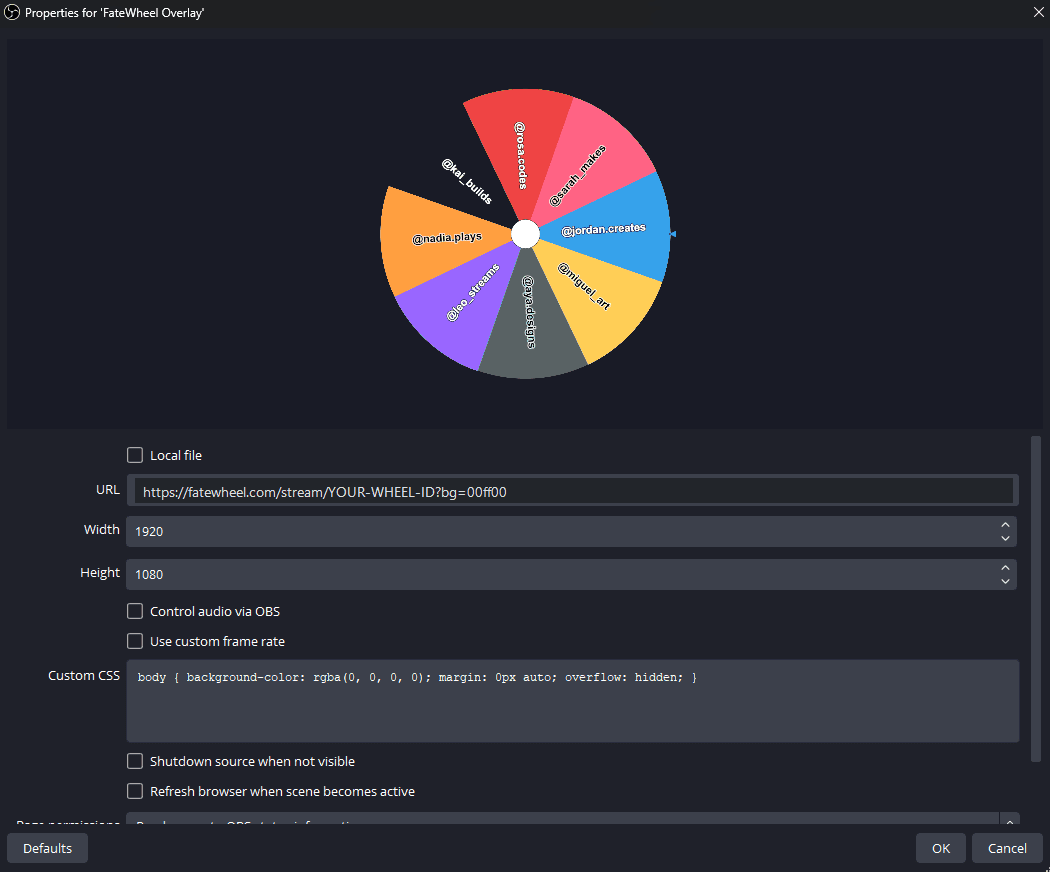
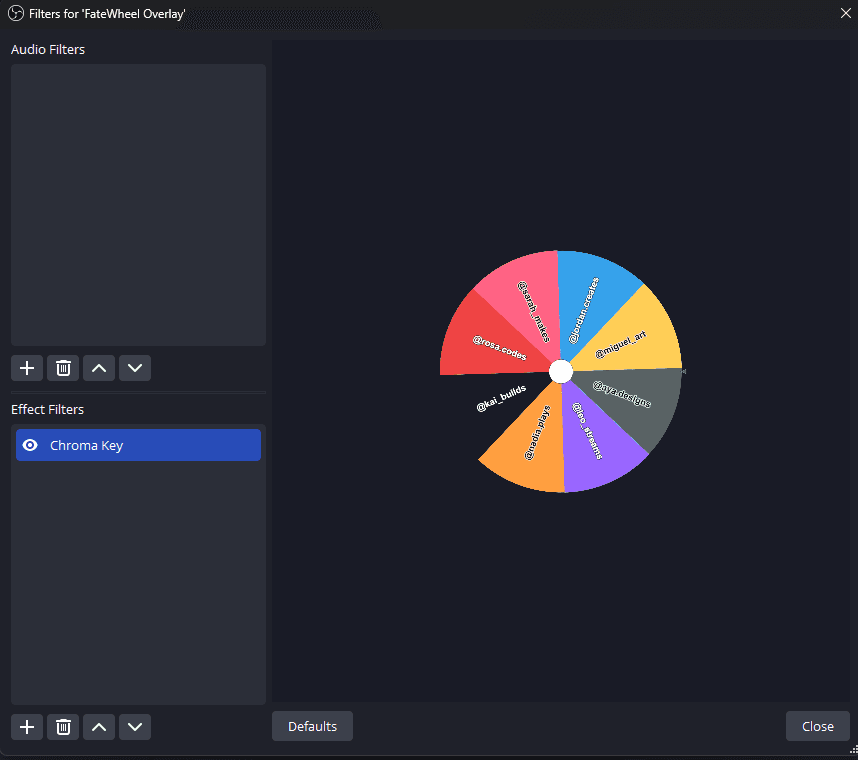
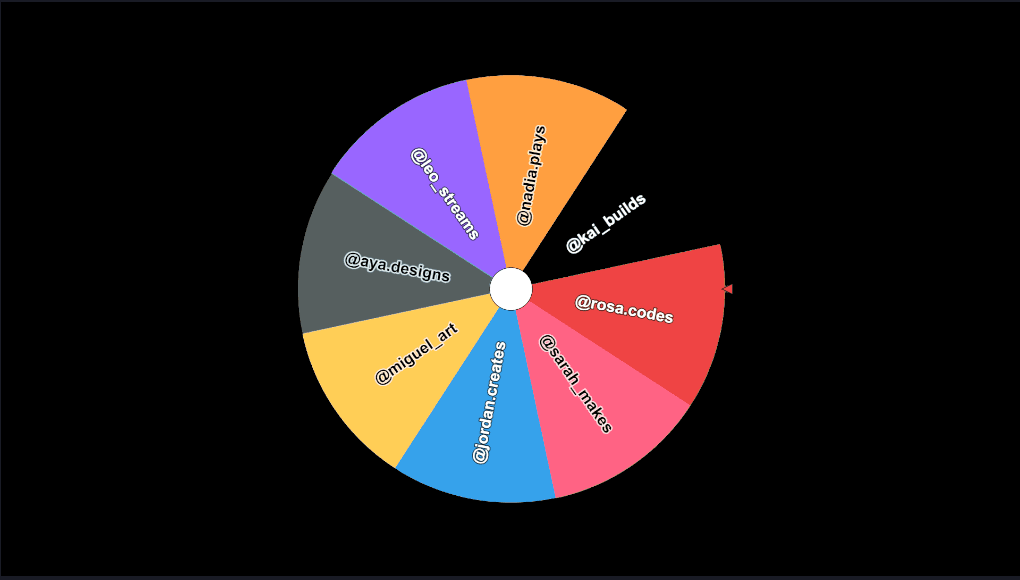
Contrôles
L'overlay de stream est interactif — vous pouvez déclencher des spins directement depuis votre navigateur sans changer de fenêtre.
| Entrée | Action |
|---|---|
Clic | Faire tourner la roue |
Space / Enter | Lancer un spin au clavier |
Bannière gagnant | Se ferme automatiquement après ~6 secondes |
?bg=RRGGBB | Définir la couleur chroma key (défaut : 00ff00) |
Astuce : après avoir ajouté le Browser Source dans OBS, cliquez n'importe où dans l'aperçu de la source pour lui donner le focus clavier, puis appuyez sur Space pour lancer un spin sans toucher votre souris.
Questions fréquentes
Est-ce que ça fonctionne avec Streamlabs en plus d'OBS ?
Puis-je utiliser une couleur de fond autre que le vert ?
Les spins effectués via l'overlay de stream sont-ils comptabilisés dans mes statistiques ?
La roue de stream fonctionne-t-elle pour les giveaways Twitch ?
Cette fonctionnalité est-elle gratuite ?
Prêt à spinner en direct sur stream ?
Construisez votre roue gratuitement — sans paiement, sans installation, sans compte. Votre URL d'overlay de stream est prête dès que vous cliquez sur Intégrer.